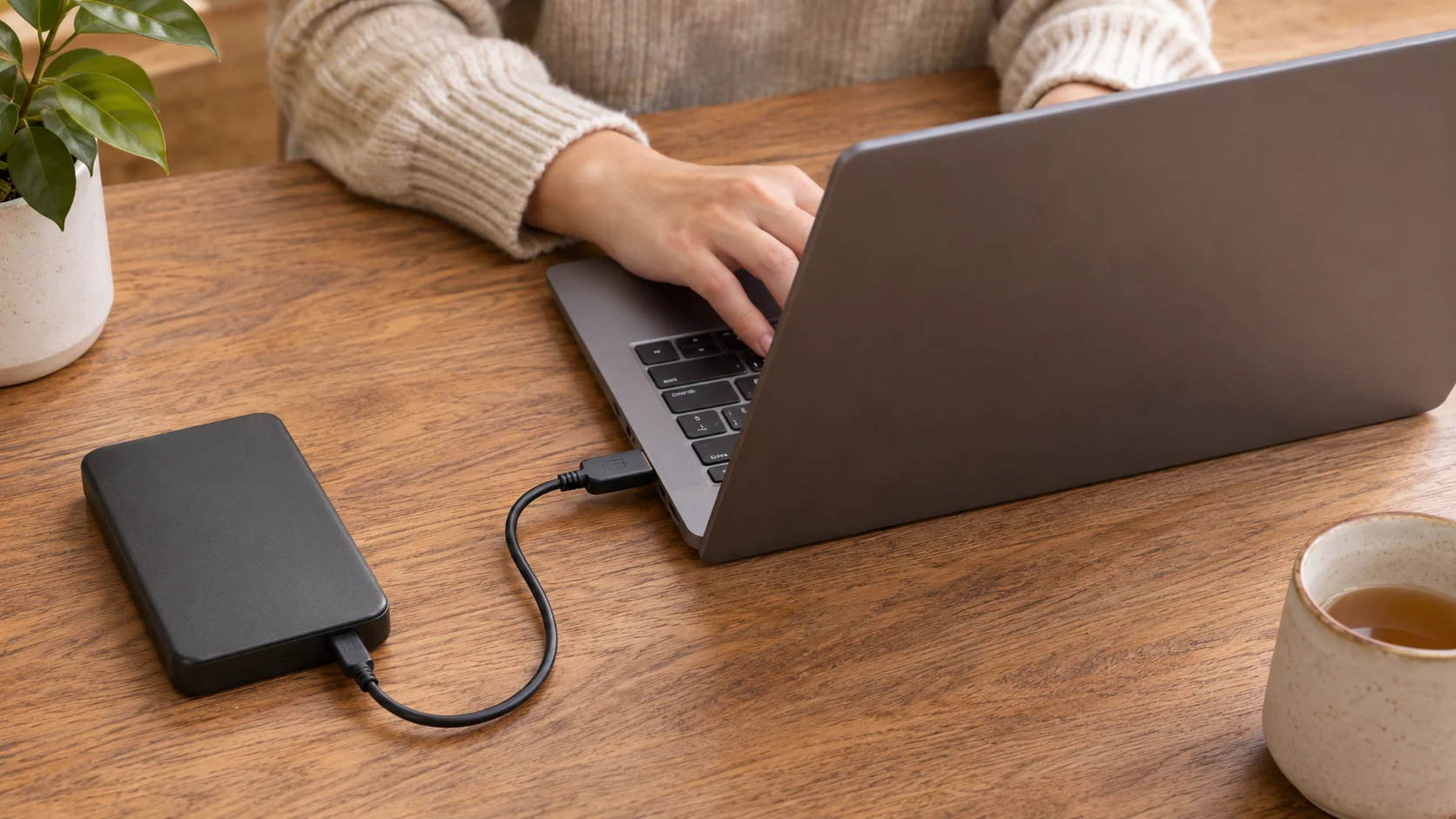
清晰度怎样选才合适
清晰度要根据画面中需要看清的内容来选。访谈或日常记录以人物和声音为主,可以先用自动画质;教程、屏幕演示中有小字时,暂停检查文字边缘。如果字形模糊,就提高一档,再比较同一处画面。选择更高档位后,仍需查看文字和细线是否更容易辨认,才能判断这次调整有没有改善观看效果。
比较画质时,保持窗口大小一致。手机小窗里看不出的差别,放到全屏或大显示器上可能更明显,可以观察人物轮廓和文字边缘。不过,低分辨率原片切到较高档位,也未必能恢复原本没有记录的细节。如果切换后没有可见变化,就不必为了档位数字增加数据用量和播放负担。
提高画质后若频繁缓冲,先退回上一档,并暂停其他下载或云端同步任务。自动画质通常会随网络状态调整,短暂变模糊不一定是视频损坏。连续观看课程时,可保留能够稳定播放的档位;遇到需要辨认的操作细节,再暂停并临时提高画质,等待画面加载后查看。
卡顿时按什么顺序排查
先分清卡顿的表现。出现加载圆圈、进度停止时,优先检查视频数据能否及时加载;声音继续而画面跳动时,还要考虑设备解码能力或页面负担。在当前页面降低一档画质,播放片刻后比较。如果停顿减少,说明降低播放负担有帮助,但仅凭这一点还不能确定是网络速度不足,还是设备处理不过来。
用同一设备播放另一段视频,看看异常是否只出现在单个内容上。若某一段总在固定位置停住,可刷新页面,再拖到该位置之前复查;若多段视频都缓冲,就检查无线信号,并暂停占用网络的任务。有移动网络可用时,可以短暂切换作比较,同时留意流量消耗。比较期间保持画质档位一致,减少其他设置对结果的影响。
调整网络后仍无改善,再关闭不需要的标签页和后台应用,重新打开播放页面。设备明显发热时,先停止高负载任务,待温度回落后复查。浏览器仍然跳帧,可以换用另一款已更新的浏览器,比较同一片段。切换前记下播放进度,并确认清晰度相同,避免因播放内容或画质不同而误判。
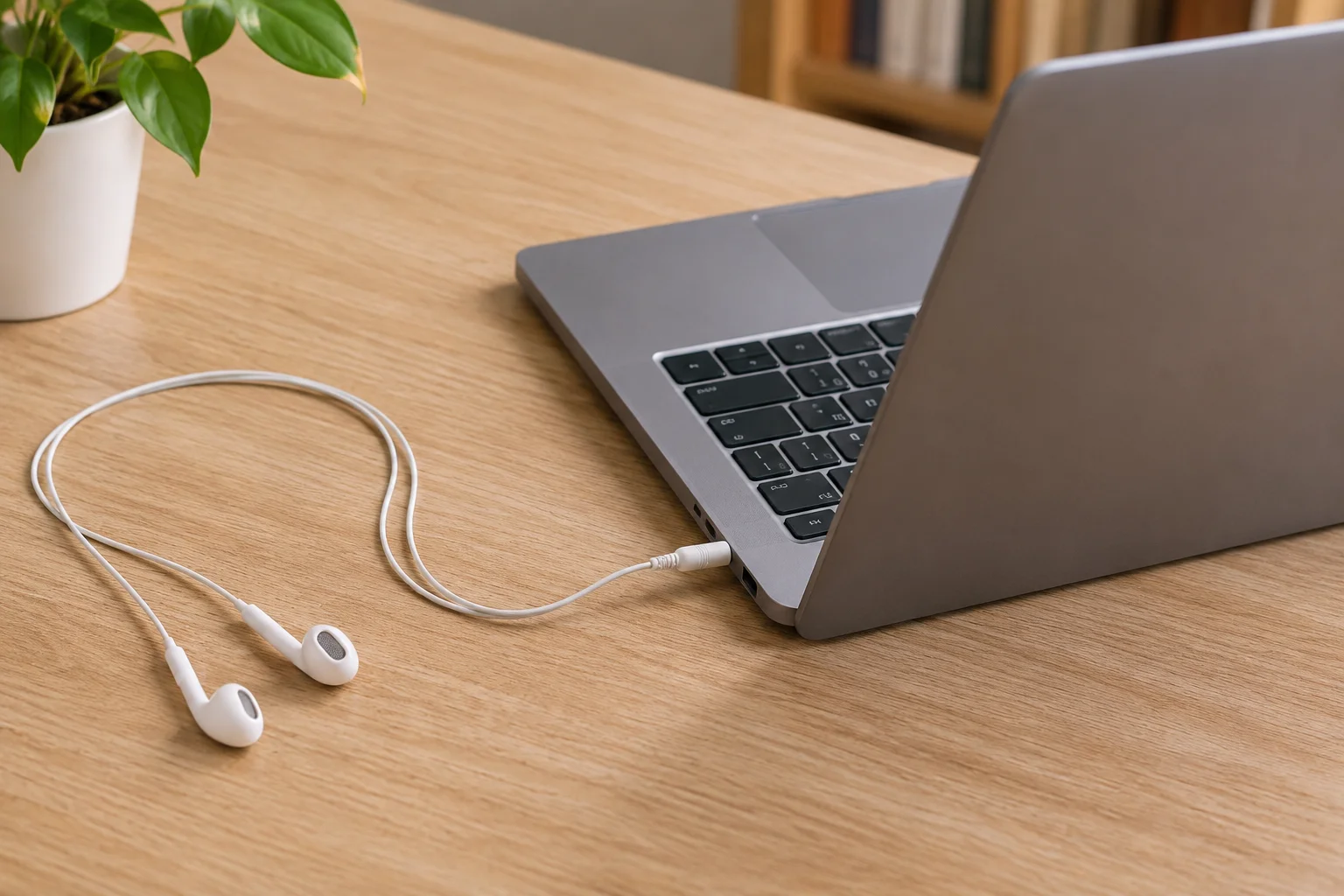 卡顿时按什么顺序排查 · 浅木桌上连接电脑的有线耳机
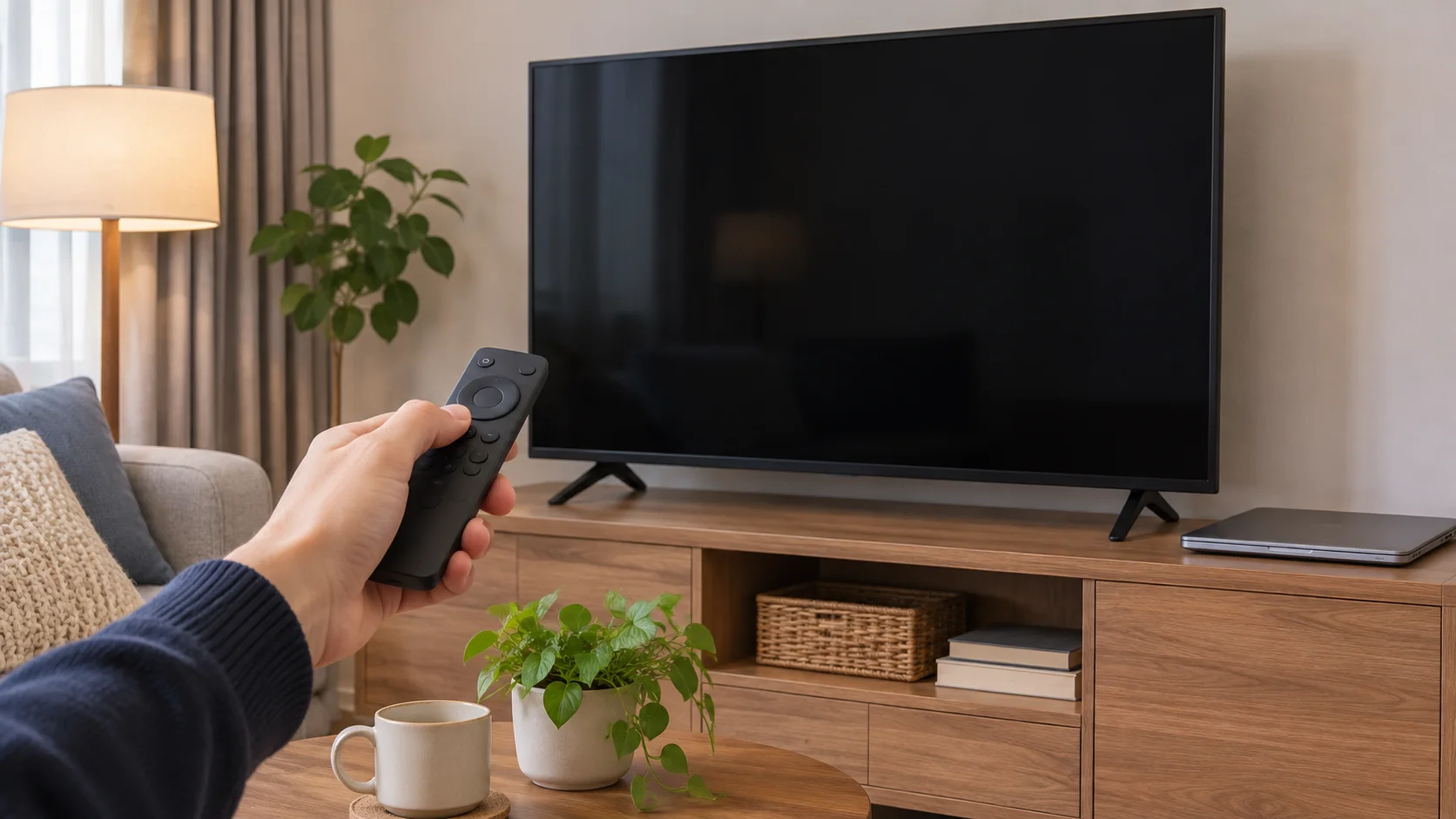 卡顿时按什么顺序排查 · 电视前准备遥控器与笔记本电脑的复核环境
 卡顿时按什么顺序排查 · 戴耳机在电脑前核听对白的人